Guide d'installation et d'utilisation
RadiVox transcrit votre voix en rapports radiologiques prêts à coller dans le RIS, avec un Philips SpeechMike ou le microphone de l'ordinateur.
Les visuels des fenêtres de l'application sont des reconstitutions fidèles de l'interface de RadiVox 1.21.
1.Prérequis
| Élément | Détail |
|---|---|
| Système | Windows 10 ou 11 (.NET Framework 4.8 déjà inclus dans Windows 10 1903+ et Windows 11) |
| Droits | Aucun droit administrateur requis — installation dans votre profil utilisateur |
| Réseau | Connexion Internet obligatoire au premier lancement ; ensuite l'application peut démarrer hors ligne |
| Compte | Un compte RadiVox (créé au premier lancement ou fourni par votre administrateur) |
| Micro | Un Philips SpeechMike (bouton-poussoir ou glissière) ou le microphone de l'ordinateur |
| Mot de passe de téléchargement | Fourni par l'équipe RadiVox |
Le pilote du SpeechMike est inclus dans RadiVox : aucune installation de pilote séparée n'est nécessaire, l'appareil est détecté automatiquement dès son branchement.
2.Télécharger RadiVox
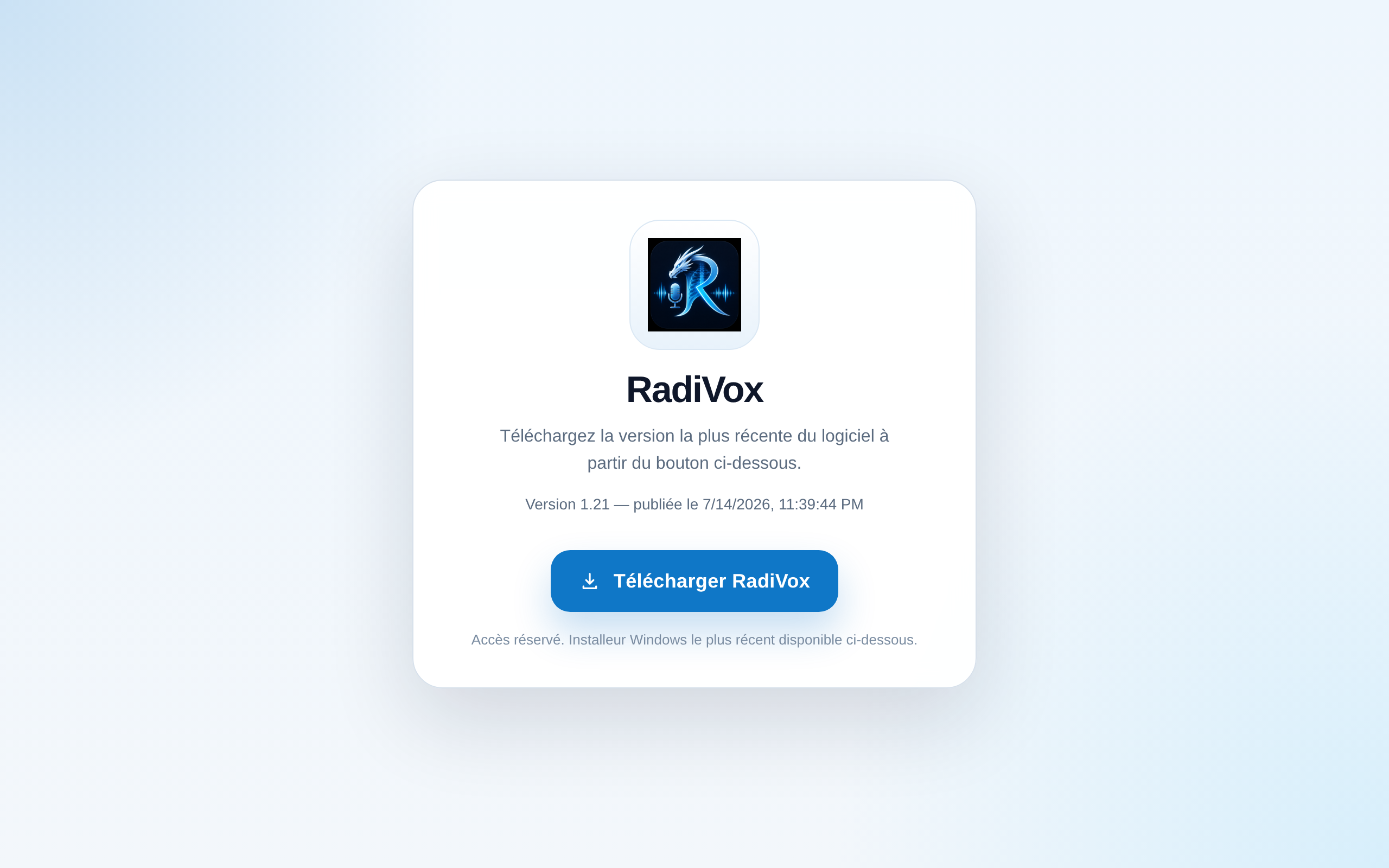
- Ouvrez https://radivox.ca dans votre navigateur. Aucun mot de passe n'est demandé : le téléchargement est libre, et c'est votre compte RadiVox qui donne accès à la dictée.
- La page affiche la version courante. Cliquez sur Télécharger RadiVox, puis entrez le mot de passe d’accès. Le téléchargement du fichier
RadiVox_Setup_Latest.exe(toujours la version la plus récente) commence uniquement lorsque le mot de passe est correct.
Avertissement Windows SmartScreen : selon la configuration du poste, Windows peut afficher un avertissement au lancement d'un installateur téléchargé. Cliquez sur « Informations complémentaires » puis « Exécuter quand même » si votre établissement l'autorise.
3.Installer RadiVox
- Lancez
RadiVox_Setup_Latest.exe. L'assistant est entièrement en français et ne demande pas de droits administrateur. - Si une version précédente de RadiVox (ou Medivox) est installée, l'installateur propose de la désinstaller automatiquement. Répondez Oui — vos réglages, macros et rapports sont conservés (profil local + cloud).
- Suivez l'assistant : une case optionnelle « Créer une icône sur le Bureau » est proposée. L'application s'installe dans
%LOCALAPPDATA%\Programs\RadiVox. - À la fin, laissez cochée la case « Exécuter RadiVox » et cliquez sur Terminer.
L'installation crée un raccourci RadiVox dans le menu Démarrer et un dossier « RadiVox Dictations » sur le Bureau, où l'audio de chaque dictée terminée est archivé (fichiers .wav horodatés). Ce dossier n'est jamais supprimé, même en cas de désinstallation.
4.Premier lancement
4.1 Connexion au compte
La fenêtre « Connexion RadiVox » s'ouvre. La connexion est obligatoire : si vous cliquez sur « Quitter », l'application se ferme.
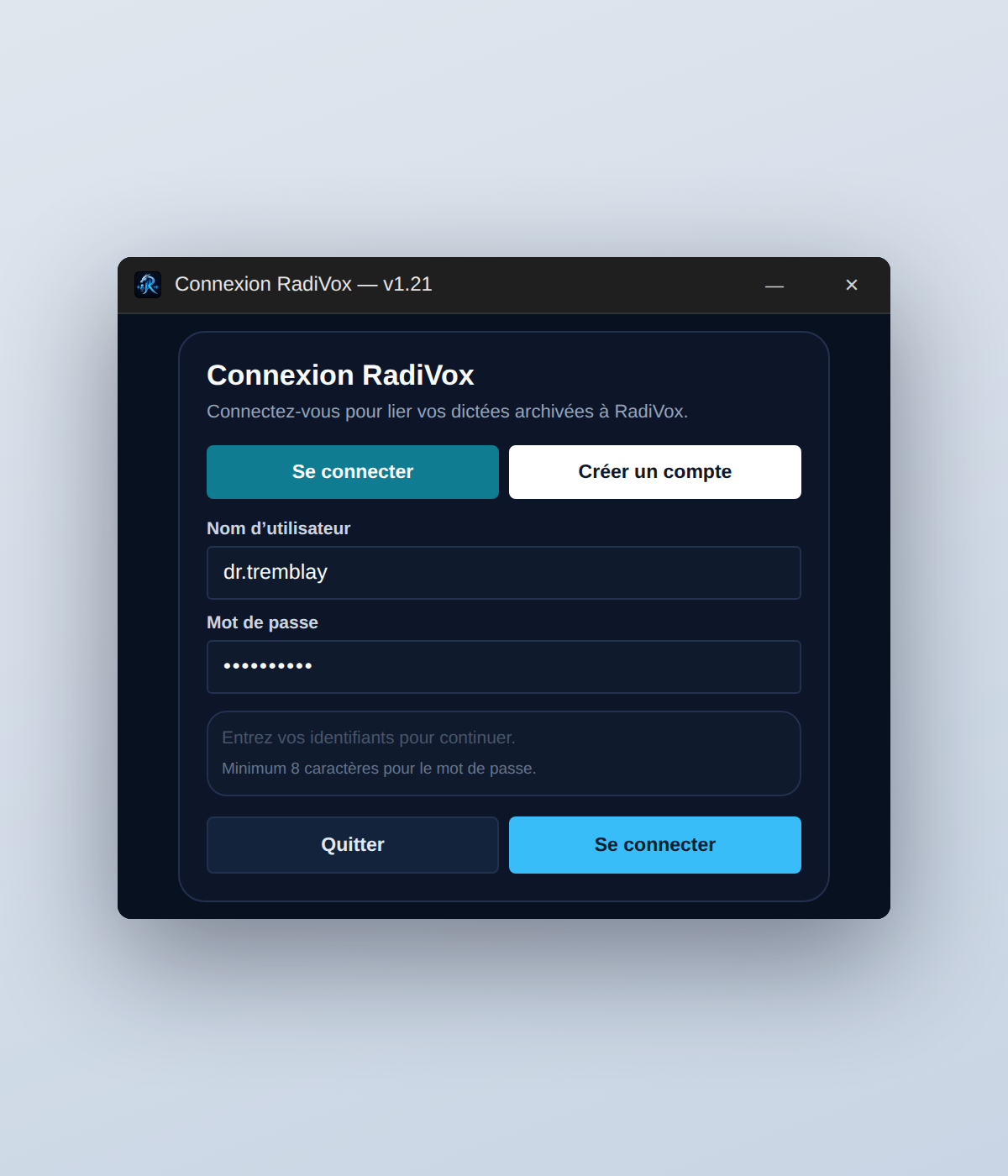
- Vous avez déjà un compte : entrez vos identifiants puis cliquez sur Se connecter.
- Première utilisation : cliquez sur Créer un compte — nom d'utilisateur de 3 à 40 caractères (lettres, chiffres,
.,_,-), mot de passe d'au moins 8 caractères.
Aux lancements suivants, la session est mémorisée (chiffrée sur votre poste) : la fenêtre n'apparaît plus et l'application peut démarrer hors ligne.
4.2 Synchronisation de démarrage
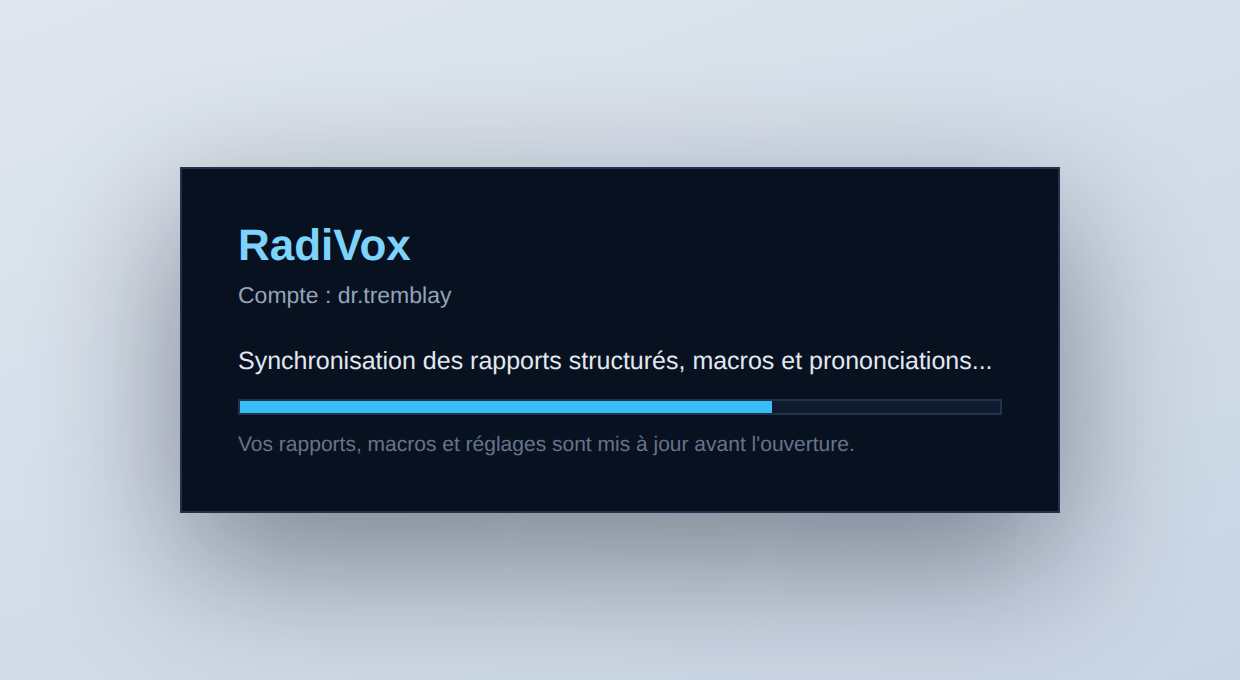
Une petite fenêtre affiche la progression pendant que RadiVox récupère votre profil (réglages, rapports structurés, macros, prononciations). Elle dure généralement une à deux secondes.
4.3 Configuration du micro (une seule fois)
Étape 1 — le type de micro :
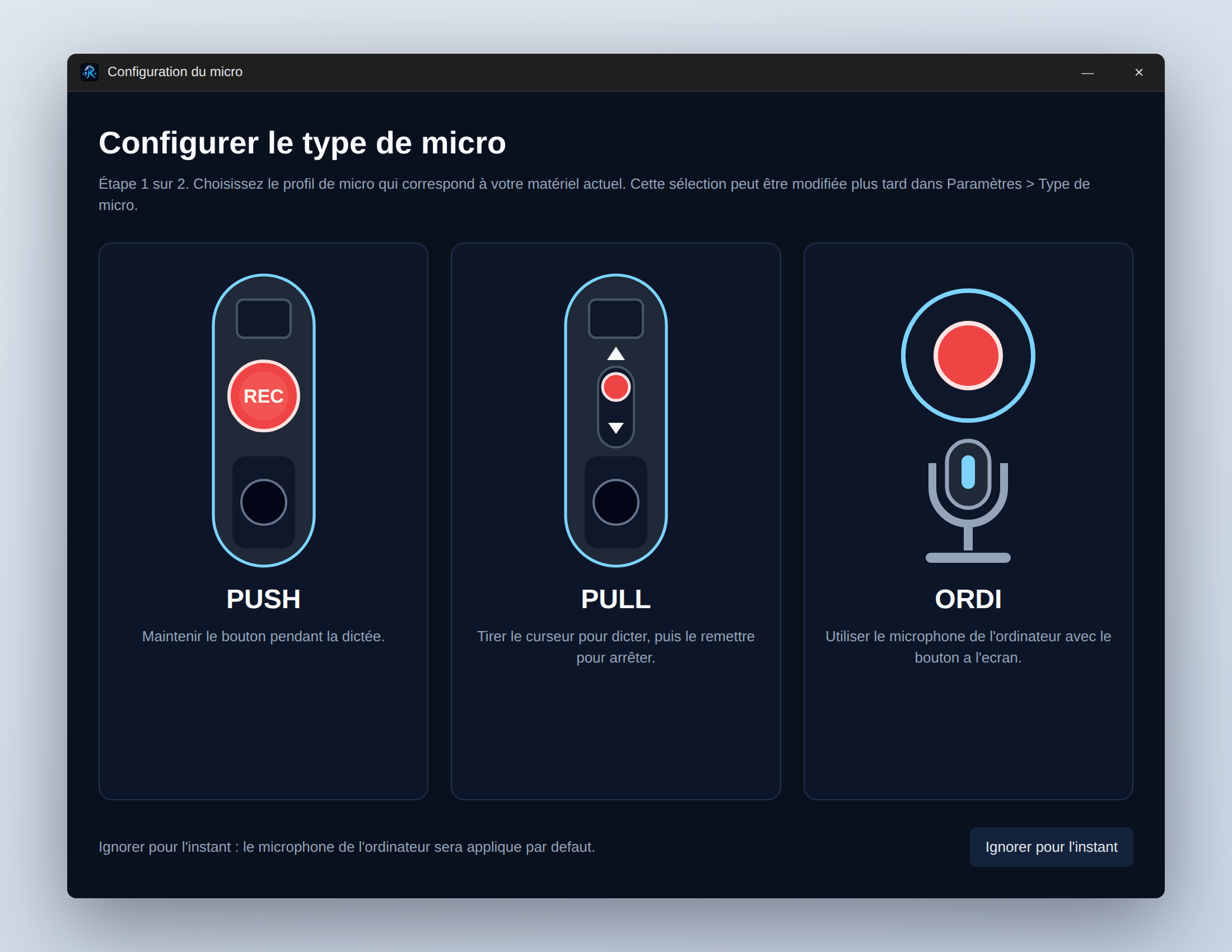
| Choix | Matériel | Fonctionnement |
|---|---|---|
| PUSH | SpeechMike à bouton-poussoir | Maintenir le bouton d'enregistrement pendant la dictée |
| PULL | SpeechMike à glissière | Tirer le curseur pour dicter, le remettre pour arrêter |
| ORDI | Microphone de l'ordinateur | Bouton d'enregistrement à l'écran |
Ce choix reste modifiable dans Paramètres → Dictée.
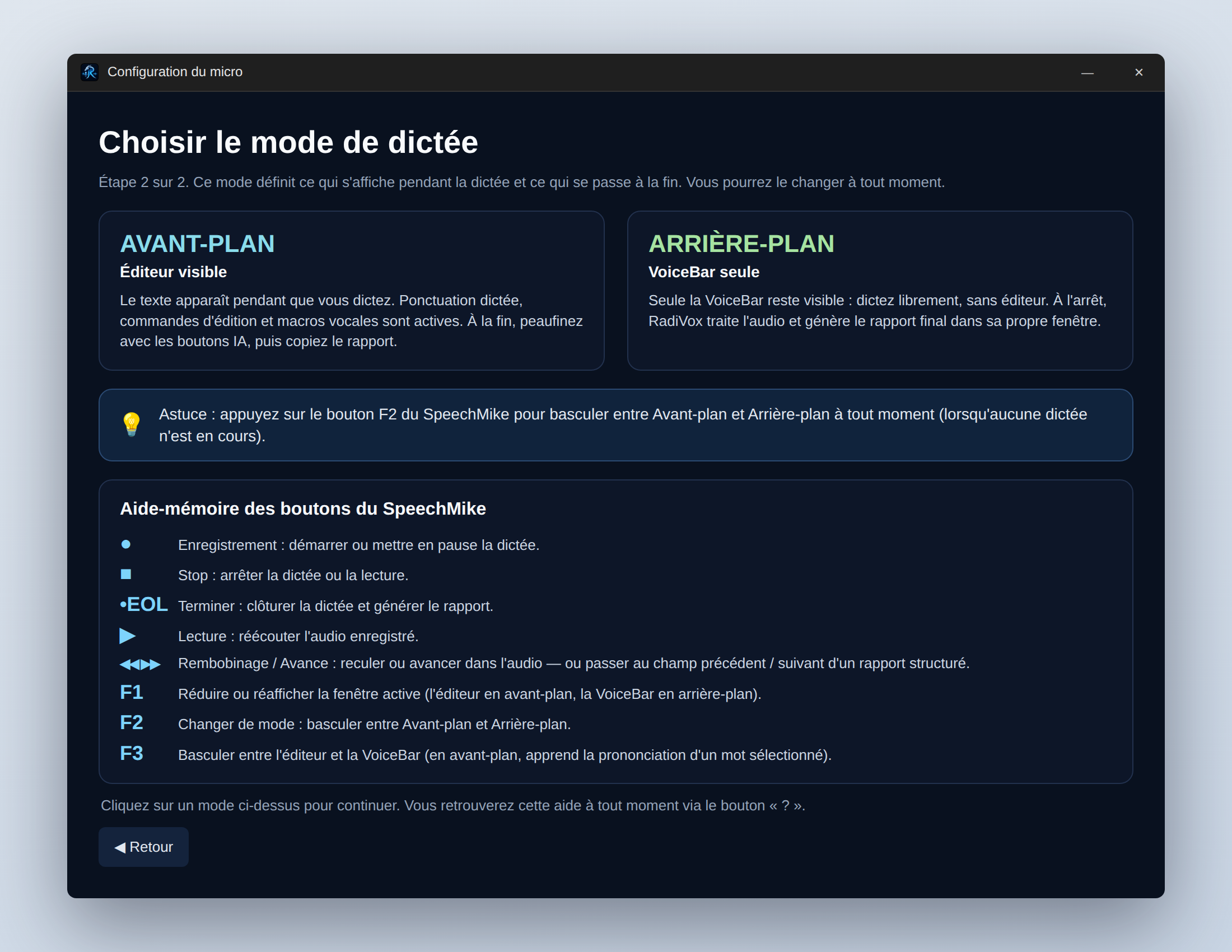
Étape 2 — le mode de dictée : AVANT-PLAN (éditeur visible) ou ARRIÈRE-PLAN (barre vocale seule) — voir la section suivante. Cette page affiche aussi l'aide-mémoire des boutons du SpeechMike.
5.Les modes de dictée
Deux façons de travailler, interchangeables à tout moment avec le bouton ⇄ (ou le bouton F2 du SpeechMike) :
| Avant-plan (éditeur visible) | Arrière-plan (VoiceBar seule) | |
|---|---|---|
| Affichage | L'éditeur de rapport, toujours au premier plan | Une petite barre vocale compacte |
| Transcription | En direct pendant la dictée | À la fin, sur l'audio complet |
| Commandes vocales | ✔ Actives | — (dictée libre) |
| Résultat | Peaufinage dans l'éditeur, puis Copier | Rapports ouverts dans leurs propres fenêtres |
| Idéal pour | Contrôler le texte au fil de la dictée | Garder l'écran libre pour le PACS |
Un troisième mode, Correcteur VSpeech, s'adresse à ceux qui dictent dans VSpeech : RadiVox se réduit à une petite barre dont le bouton ✓ Compléter corrige et met en forme le rapport directement dans VSpeech. Le menu du bouton ⇄ propose les trois modes (section 11.2).
5.1 L'éditeur (mode avant-plan)

- Barre de titre :
+ Nouv.nouvelle dictée ·↺/↻annuler/rétablir la dernière commande vocale ·⇄changer de mode ·?aide ·⚙paramètres ·×se déconnecter. - Boutons IA : Structurer, Améliorer, Opinion, DDX, Suggestions (section 10).
- ✓ Fin termine le rapport ; Copier s'active quand le résultat final est prêt.
Pendant l'enregistrement, le cadre de la fenêtre devient rouge :

5.2 La barre vocale (mode arrière-plan)

- + Nouv. prépare une nouvelle dictée · ✓ Fin termine et ouvre les rapports · × Annuler abandonne la dictée.
- Minuteur et ligne de temps cliquable, avec curseur déplaçable (rouge pendant l'enregistrement, vert en mode insertion).
⇄mode · ⋯ importer un.wavou ouvrir l’aide · Paramètres (icône de réglages) ·✕déconnexion.- Transport : ▶ lecture/pause, micro démarrer/pause, ■ arrêter.
La bande d’état sous la barre affiche l’activité actuelle : prêt à dicter, enregistrement, lecture ou traitement. Prochaine dictée ouvre le résumé des options de raffinement, de structuration et de traduction, avec un lien vers les paramètres. En mode « micro de l'ordinateur », une fenêtre flottante ajoute deux grands boutons ronds : enregistrer/pause et terminer.
6.Dicter un rapport
6.1 En mode avant-plan
- Cliquez sur
+ Nouv.: l'éditeur se vide et le moteur se prépare (« Prêt à dicter — appuyez sur le micro. »). - Démarrez l'enregistrement (SpeechMike ou bouton micro). Le cadre devient rouge et le texte apparaît au fur et à mesure.
- Dictez naturellement, ponctuation comprise. Corrigez à la voix ou à la souris ; insérez un canevas (« insère … ») ou un macro (« insérer … »).
- Le bouton d'enregistrement met en pause / reprend.
- Terminez avec ✓ Fin (ou •EOL) : l'IA normalise le texte dicté — titres, sections et champs non remplis restent intacts.
- Utilisez au besoin les boutons IA, puis Copier.
6.2 En mode arrière-plan
- Cliquez sur + Nouv. (« Nouvelle dictee prete. Cliquez sur le micro pour commencer. »).
- Enregistrez librement : pause/reprise, réécoute (▶), retour/avance rapide, insertion au milieu de l'audio (bouton INS maintenu).
- Terminez avec ✓ Fin, ■ ou •EOL. L'audio est archivé dans « RadiVox Dictations », puis le traitement démarre.
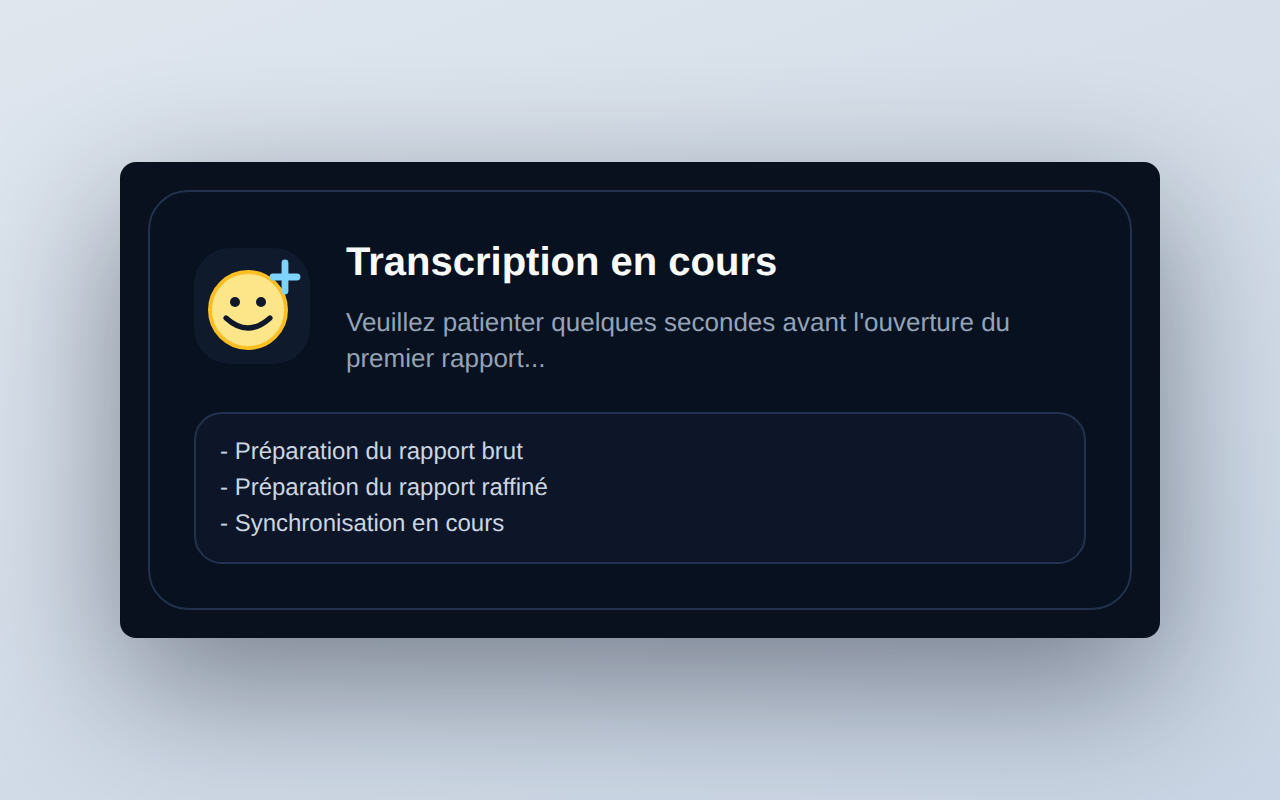
- La fenêtre « Transcription en cours » détaille les étapes :
- Chaque rapport s'ouvre dans sa propre fenêtre dès qu'il est prêt ; la barre se réarme automatiquement.
6.3 Boutons du SpeechMike
| Bouton | En arrière-plan | En avant-plan |
|---|---|---|
| ● Enregistrement | Démarrer / mettre en pause | Idem |
| ■ Stop | Arrêter la dictée ou la lecture | Idem |
| •EOL | Terminer et générer le rapport | Champ précédent d'un rapport structuré |
| INS | Maintenir : enregistrement en mode insertion | Champ suivant d'un rapport structuré |
| ▶ Lecture | Réécouter l'audio | Idem |
| ◀◀ / ▶▶ | Reculer / avancer (durée réglable) | Idem |
| F1 | Masquer / réafficher la VoiceBar | Réduire / restaurer l'éditeur |
| F2 | Basculer Avant-plan ↔ Arrière-plan | Idem |
| F3 | Basculer VoiceBar ↔ éditeur | Apprendre la prononciation du mot sélectionné |
Sur un SpeechMike à glissière (profil PULL), tirez le curseur pour dicter et remettez-le en position Stop pour mettre en pause.
7.Commandes vocales
Actives en mode avant-plan. Dites-les naturellement, même au milieu d'une phrase — le signe est inséré, jamais écrit en toutes lettres.
7.1 Ponctuation dictée
| Dites… | Résultat |
|---|---|
| « point » · « virgule » · « point virgule » · « deux points » | . , ; : |
| « point d'interrogation » · « point d'exclamation » · « points de suspension » | ? ! … |
| « tiret » · « barre oblique » · « guillemets » | - / " |
| « ouvrir la parenthèse » · « fermer la parenthèse » | ( ) |
| « à la ligne » | Retour à la ligne |
| « paragraphe » (ou « nouveau paragraphe », « alinéa ») | Nouveau paragraphe |
Une commande coupée entre deux phrases (« point … d'interrogation ») est recollée automatiquement ; les hésitations (« euh », « hum »…) sont ignorées.
7.2 Corriger à la voix
| Dites… | Effet |
|---|---|
| « efface ça » | Supprime la sélection ou le mot précédent |
| « sélectionne nodule pulmonaire » | Sélectionne cette phrase ; dictez ensuite pour la remplacer, ou dites « efface ça » |
| « remplace stable par inchangé » | Remplacement direct |
| « supprime la dernière phrase » | Efface la dernière phrase du rapport |
| « annule ça » / « rétablis ça » | Annuler / rétablir la dernière commande |
À la souris : cliquez dans le texte pour y placer la dictée ; sélectionnez des mots puis dictez pour les remplacer.
7.3 Personnalisation
Dans Paramètres → Commandes vocales (compte administrateur), chaque commande peut être désactivée et vous pouvez créer vos propres formulations (alias). Les personnalisations s'exportent/importent en JSON et se propagent par la synchronisation cloud.
8.Rapports structurés et macros
8.1 Rapports structurés (canevas à remplir)
- Dites « insère [commande du rapport] » (par ex. « insère tête sans contraste ») : le canevas est inséré et son premier champ est sélectionné.
- Les champs sont entre crochets (
[indication],[côté]…) ou marqués***. Dictez pour remplacer le champ sélectionné. - INS / EOL (SpeechMike) passent au champ suivant / précédent.
- Gestion : Paramètres → Rapports structurés (modalités : Normaux, Radiographie, Échographie, CT, IRM, Fluoroscopie, Mammographie, Interventionnel). Les canevas sont partagés entre tous les comptes de l'organisation.
8.2 Macros vocales (blocs de texte)
- Créez vos macros dans Paramètres → Macros (nom + contenu).
- Dites « insérer [nom du macro] » (par ex. « insérez bilan thyroïdien »). Le nom est reconnu même approximativement.
9.Ostéodensitométrie (rapports OST)
Pour une ostéodensitométrie, RadiVox lit les feuilles du densitomètre de l'examen ouvert dans Synapse et remplit lui-même les mesures du canevas. Vous dictez la radiographie de la colonne et le contexte clinique ; Fin complète la catégorie diagnostique, la recommandation de traitement et le délai de suivi.
9.1 Les cinq canevas
| Canevas | Pour qui | Dites… |
|---|---|---|
| OST1 | Premier examen, homme de 50 ans et plus ou femme post-ménopausée | « insère ostéo 1 » |
| OST2 | Suivi, homme de 50 ans et plus ou femme post-ménopausée | « insère ostéo 2 » |
| OST3 | Patient déjà sous traitement | « insère ostéo sous traitement » |
| OST4 | Premier examen, moins de 50 ans ou femme pré-ménopausée (scores Z) | « insère ostéo 4 » |
| OST5 | Suivi, moins de 50 ans ou femme pré-ménopausée (scores Z) | « insère ostéo 5 » |
Le chiffre peut être dit en toutes lettres (« ostéo deux »), et « ost 2 » fonctionne aussi. Les formulations plus longues sont reconnues : « ostéo 2 suivi cinquante ans et plus », « ostéo base moins de cinquante ans »…
9.2 Le déroulement
- Ouvrez l'examen dans Synapse et laissez toutes ses pages se charger. RadiVox ne consulte jamais le PACS lui-même : il lit les fichiers DICOM que Synapse a déjà déposés dans son propre cache local. Tant que l'examen n'a pas été mis en cache par Synapse, il n'y a rien à lire. L'indicateur Osteo de la barre d'action passe à
Osteo …puisOsteo ✓lorsque les pages sont lues. - Insérez le canevas dans une dictée vide. Le message « OST inséré. Dictez la radiographie ; les mesures Synapse se remplissent automatiquement. » confirme l'insertion, et le premier champ est déjà sélectionné.
- Dictez la radiographie de la colonne (alignement, fracture par écrasement). Vous n'avez pas à attendre : les mesures se remplissent pendant que vous parlez.
- Dictez le contexte clinique : âge, facteurs de risque, antécédent de fracture, pharmacothérapie déjà débutée ou refusée. Ces éléments changent la recommandation, alors dites-les explicitement.
- Appuyez sur Fin. RadiVox complète la catégorie diagnostique, la recommandation de traitement et le délai de suivi, corrige l'orthographe, la grammaire et la ponctuation de la partie radiographique, puis affiche « Rapport DEXA mis à jour ».
- Les crochets du canevas disparaissent. Un champ laissé tel quel garde son libellé sans ses crochets (
[aucun facteur de risque rapporté.]devientaucun facteur de risque rapporté.), une mesure jamais lue devient***, et un choix non tranché garde ses crochets pour rester visible. La ligne1/3 Radiusfigure dans les cinq canevas : elle se remplit si l'avant-bras a été mesuré, et disparaît sinon. - Relisez. Vous pouvez corriger, dicter davantage et appuyer de nouveau sur Fin autant de fois que nécessaire.
INS / EOL passent au champ suivant / précédent du canevas, comme pour tout rapport structuré (section 8).
Mettez l'examen en cache dans Synapse avant de compter sur le remplissage automatique. RadiVox attend l'ensemble complet des pages : s'il en manque, il affiche « Les pages DEXA ne sont pas toutes présentes dans le cache Synapse. Laissez l'examen ouvert; RadiVox réessaiera automatiquement. » Laissez simplement l'examen ouvert dans le visualiseur — la lecture repart d'elle-même dès que Synapse a fini. Si RadiVox n'identifie pas du tout l'examen, le message est « L'examen DEXA et son nombre de pages doivent être identifiés dans le visualiseur Synapse. »
Aucun identifiant PACS, aucune navigation dans le visualiseur et aucune capture d'écran ne sont utilisés : RadiVox lit uniquement les fichiers déjà présents dans le cache Synapse du poste.
Le canevas doit être inséré dans une dictée vide. Sinon RadiVox refuse et affiche « Insérez le template DEXA dans une dictée vide pour éviter de mélanger deux rapports. » — ce qui évite de fusionner deux examens dans un même rapport.
9.3 Ce que RadiVox remplit, et ce que vous dictez
| Origine | Contenu |
|---|---|
| Lu sur les feuilles | DMO en g/cm², scores T ou Z, niveaux vertébraux retenus, date de l'examen antérieur, variation en % et sa signification, risque FRAX imprimé |
| Dicté par vous | Alignement et fracture vertébrale, âge, facteurs de risque, antécédents, statut du traitement |
| Calculé par RadiVox | Catégorie diagnostique, recommandation de traitement, délai de suivi |
La catégorie, le traitement et le suivi suivent des règles codées dans le logiciel — dont les seuils de signification de ±4 % au rachis lombaire et ±3 % à la hanche totale — et non la rédaction libre d'un modèle de langage. L'IA sert uniquement à repérer ce que vous avez dicté, avec citation exacte.
Une mesure déjà écrite dans le rapport ne peut pas être réécrite : si une valeur changeait, le complément est refusé et votre texte est conservé tel quel. Corrigez une mesure directement dans le rapport — c'est la valeur visible qui sert aux calculs du prochain Fin.
9.4 L'indicateur Osteo
| Affichage | Signification |
|---|---|
Osteo | Aucun examen d'ostéodensitométrie en cours |
Osteo … ou Osteo 3/5… | Récupération ou lecture des pages en cours |
Osteo ✓ | Mesures lues et insérées — à relire. Ce repère ne valide pas le rapport clinique. |
Osteo ! | À vérifier : mesure manquante ou ambiguë, examen changé, ou lecture impossible |
Passez la souris sur l'indicateur pour lire le détail de l'état.
9.5 La fenêtre DEXA
Le bouton Osteo ouvre la fenêtre « DEXA — préparation du rapport ».
- Onglet Mesures : chaque ligne lue (site, niveaux, DMO, score T, score Z) avec sa page source et le texte source d'où elle provient. Vous pouvez corriger une valeur, en ajouter une avec « Ajouter une mesure », puis cocher « J'ai vérifié le patient, les pages sources, les niveaux et les mesures ci-dessus. » avant d'utiliser Insérer le template ou Exporter les valeurs….
- Onglet Options avancées : Importer des pages… pour lire des feuilles manuellement, Relire l'examen détecté pour relancer la lecture, et la configuration d'un autre accès PACS (DICOMweb ou bridge) si votre établissement en utilise un.
9.6 Confidentialité
Les feuilles auxiliaires ne quittent jamais le poste. Sur les pages envoyées pour lecture, la bande d'identification est repérée sur l'image — et non devinée — puis retirée avant l'envoi, à condition qu'aucune donnée clinique ne s'y trouve.
Les valeurs proviennent d'une lecture optique. RadiVox le signale dans le rapport et affiche les champs restés incomplets. La vérification des mesures, l'interprétation et la conclusion finale demeurent la responsabilité du radiologiste.
10.Boutons d'assistance IA
| Bouton | Rôle |
|---|---|
| Structurer | Génère une version structurée selon le template actif |
| Améliorer | Reformule et réorganise en préservant le sens médical |
| Opinion | Propose la section Opinion du rapport |
| DDX | Suggère un diagnostic différentiel |
| Suggestions | Propose des pistes d'amélioration |
- Pendant la dictée : un clic arme l'action (coche verte) — exécution automatique à la fin.
- Après la dictée : un clic exécute l'action immédiatement.
Chaque résultat s'ouvre dans sa propre fenêtre : rien ne modifie le rapport tant que vous ne cliquez pas sur « Appliquer au rapport ». DDX et Suggestions sont uniquement consultatifs.
11.Récupérer le rapport (RIS, presse-papiers, export)
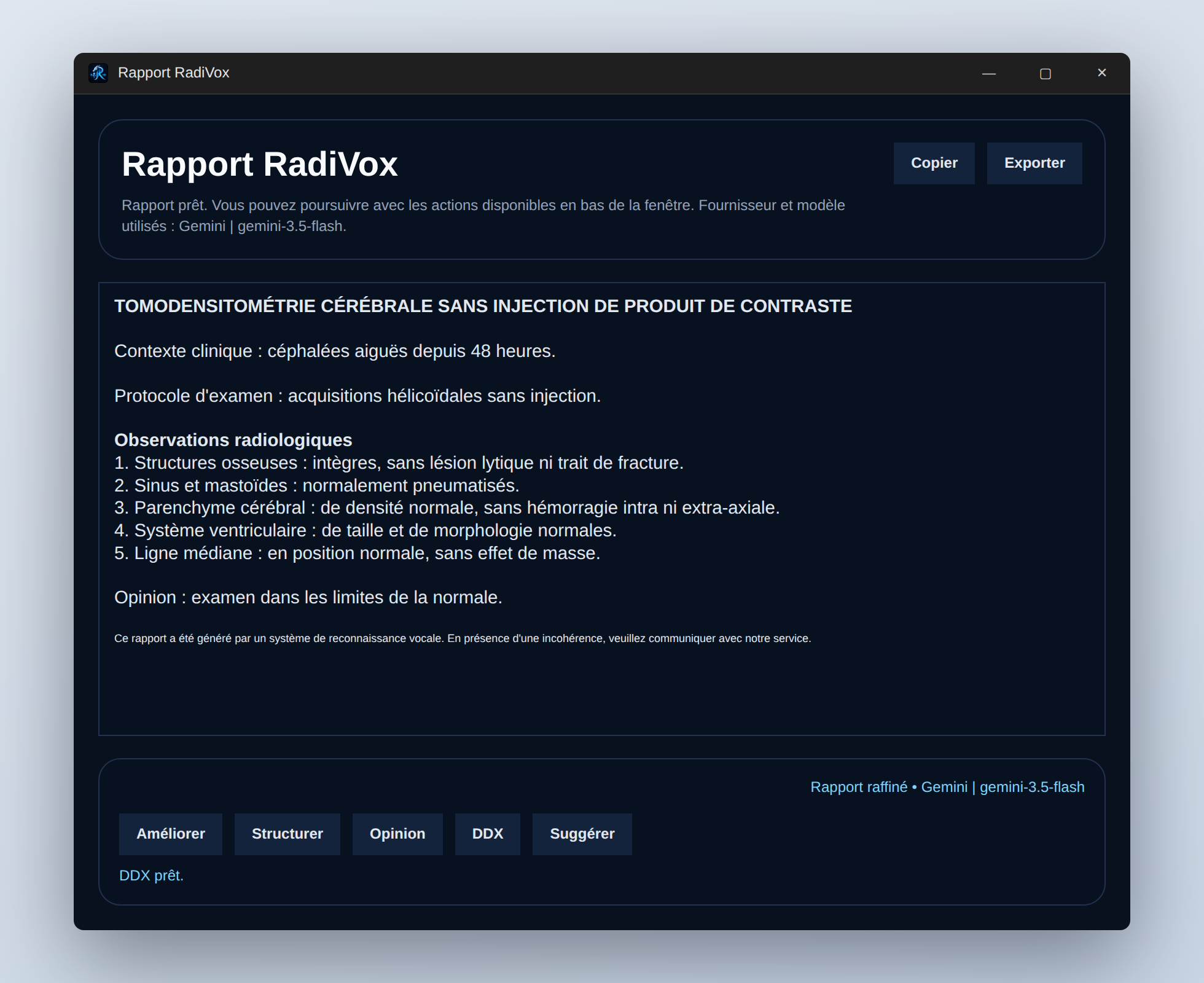
- Copier place le rapport dans le presse-papiers (texte, HTML et RTF). Collez-le dans votre RIS avec Ctrl+V — il n'y a pas d'insertion automatique dans le RIS. Dans VSpeech, collez avec Maj+Inser pour garder la mise en forme (Ctrl+V y colle du texte brut), ou laissez RadiVox l'y transférer automatiquement (11.1).
- Exporter enregistre le rapport en fichier texte (
.txt). - En cas d'échec d'une étape, la dictée source est conservée et un panneau « Renvoyer » permet de relancer avec l'autre modèle d'IA.
11.1 Collage automatique dans VSpeech — examens DEXA et hors DEXA
En avant-plan et en arrière-plan, RadiVox colle automatiquement le rapport final dans l'examen ouvert dans VSpeech, pour les examens DEXA et hors DEXA, avec sa mise en forme : titre et sections en gras, Arial 11, paragraphes conservés et avis de reconnaissance vocale en petit italique. L'option est activée par défaut depuis la version 1.67 ; vous pouvez la décocher dans Paramètres → Dictée → « À la fin de la dictée » → « Transférer automatiquement le rapport dans VSpeech ». L'ordre à suivre :
- Ouvrez l'examen dans Synapse : VSpeech l'affiche.
- Dictez dans RadiVox, en avant-plan ou en arrière-plan. RadiVox met VSpeech en pause pendant la dictée : il n'y a pas de transcription en double. Ne lancez pas d'enregistrement dans VSpeech.
- Appuyez sur « Fin ». Dès que le rapport est prêt — après les corrections en avant-plan, à l'ouverture du rapport en arrière-plan, après le complément pour un rapport OST — RadiVox le colle dans VSpeech. VSpeech passe au premier plan environ une seconde, puis la fenêtre où vous étiez revient, avec votre presse-papiers intact.
- Relisez et retouchez le rapport dans VSpeech. Après le collage, le microphone et les commandes du SpeechMike restent dans VSpeech. Une nouvelle dictée au microphone modifie le rapport VSpeech.
- Pour commencer un autre rapport dans RadiVox, cliquez sur « Nouvelle dictée » (+ Nouv.). RadiVox reprend alors le microphone et met VSpeech en pause pour cette nouvelle dictée.
Le transfert remplace le contenu de l'éditeur de VSpeech par le rapport RadiVox, avec sa mise en forme. Après le collage, vos retouches au microphone s'effectuent dans VSpeech jusqu'à ce que vous demandiez une nouvelle dictée dans RadiVox.
RadiVox colle uniquement dans l'examen qui était ouvert dans VSpeech au début de la dictée. Il vérifie que l'examen ouvert n'a pas changé avant le transfert. Le message « Rapport non transféré dans VSpeech » indique pourquoi rien n'a été collé :
- l'examen affiché dans VSpeech a changé depuis le début de la dictée;
- une dictée VSpeech en cours n'a pas pu être arrêtée, ou VSpeech ne répond pas.
Collez alors vous-même : Copier dans RadiVox, puis Maj+Inser dans VSpeech. Si aucun examen n'était ouvert dans VSpeech au début de la dictée, ou si VSpeech est fermé, RadiVox ne colle rien et n'affiche aucun message : il fonctionne comme sans VSpeech.
Pendant une dictée RadiVox, l'indicateur « VSpeech désactivé » s'affiche dans la barre : RadiVox met la capture de VSpeech en pause le temps de la dictée, puis la rend. À la fin d'une dictée annulée, le message « Dictée annulée. RadiVox est au repos et VSpeech peut écouter. » confirme que l'écoute est rendue.
Si RadiVox n'arrive pas à mettre VSpeech en pause, la dictée ne démarre pas et le message « VSpeech est toujours à l'écoute — la dictée n'a pas démarré. » s'affiche. C'est volontaire : cela évite une transcription en double. Fermez ou désynchronisez VSpeech, puis recommencez.
Si VSpeech reste muet après une fermeture inattendue de RadiVox, faites un clic droit sur l'icône RadiVox dans la zone de notification et choisissez « Reactivate VSpeech ».
11.2 Correcteur et compléteur VSpeech — le bouton « Compléter »
Si vous préférez dicter directement dans VSpeech, choisissez le mode Correcteur VSpeech : bouton ⇄ de l'éditeur ou de la barre vocale, ou Paramètres → Dictée → « Correcteur VSpeech ». RadiVox se réduit à une petite barre — ✓ Compléter, ⋯ (autres modes et paramètres) et × (fermer RadiVox) — et laisse le microphone et le SpeechMike à VSpeech.
- Ouvrez l'examen dans Synapse et dictez dans VSpeech comme d'habitude. Pour DEXA, insérez le canevas OST adapté à l'examen et dictez la partie radiographique et le contexte clinique.
- Cliquez sur ✓ Compléter, ou utilisez le raccourci Ctrl+Alt+Shift+F11 associé à un bouton du SpeechMike. Si VSpeech enregistre encore, RadiVox arrête la dictée et attend que le texte soit stable.
- RadiVox reconnaît le type de rapport et applique le traitement décrit ci-dessous. La barre affiche la progression.
- Le résultat est recollé automatiquement dans VSpeech à la place du texte lu, avec les titres et sections en gras. La barre confirme le collage; votre presse-papiers et la fenêtre où vous étiez sont rétablis.
- Relisez et terminez le rapport dans VSpeech. Le microphone reste dans VSpeech pour vos retouches. Vous pouvez relancer « Compléter » après avoir modifié ou complété votre dictée.
Examens hors DEXA : corriger et mettre en forme
Pour les radiographies, TDM, IRM et échographies, RadiVox raffine le texte : erreurs de reconnaissance, orthographe, ponctuation et mise en forme. L'étape « Améliorer » peut ensuite reformuler et regrouper les constatations. Elle est activée par défaut et peut être décochée dans Paramètres → Dictée → « Correcteur VSpeech : ajouter l'étape « Améliorer » après « Compléter » ». Le rapport corrigé revient directement dans VSpeech.
Examens DEXA : compléter un canevas OST1 à OST5
« Compléter » reconnaît le canevas OST déjà présent dans VSpeech et utilise les feuilles du densitomètre de l'examen correspondant, ouvert dans Synapse. Les canevas OST1 à OST5 sont pris en charge (section 9).
- Mesures disponibles : DMO, scores T ou Z, examen antérieur, variations et FRAX sont reportés dans les champs du canevas.
- Complément du rapport : la catégorie diagnostique et les recommandations de traitement et de suivi sont déterminées selon le protocole, à partir des mesures et du contexte clinique disponible.
- Votre dictée et vos mesures : les valeurs déjà écrites et vos ajouts sont préservés. Les informations manquantes restent à compléter; le message « Des champs restent à compléter » attire votre attention sur le résultat incomplet.
Gardez les pages DEXA de l'examen ouvertes et entièrement chargées dans Synapse. Si les mesures ne sont pas encore disponibles, laissez le chargement finir puis réessayez. Le rapport complété est recollé dans VSpeech; l'étape « Améliorer » ne s'applique pas aux canevas OST. Vérifiez les mesures, la radiographie et les recommandations avant de signer.
RadiVox ne colle rien si, entre la lecture et le collage, le texte de VSpeech a changé, un autre examen s'affiche, VSpeech a redémarré ou sa dictée a repris. Pour DEXA, l'examen Synapse et les mesures doivent aussi correspondre au rapport. La barre indique la raison; relancez « Compléter » une fois le bon examen et le texte stabilisés.
Bouton du SpeechMike : dans Philips SpeechControl, associez Ctrl+Alt+Shift+F11 à un bouton libre. Le raccourci n'agit que lorsque la barre du Correcteur VSpeech est affichée. Le menu ⋯ permet de revenir aux modes avant-plan et arrière-plan.
12.Paramètres
Ouvrez les paramètres avec l’icône de réglages dans l’éditeur ou la barre vocale.

| Page | Contenu |
|---|---|
| Dictée | Type de micro (PUSH / PULL / ORDI) ; mode Avant-plan / Arrière-plan / Correcteur VSpeech ; « À la fin de la dictée » : « Améliorer » automatique, transfert automatique dans VSpeech, étape « Améliorer » après « Compléter » du Correcteur VSpeech ; traduction anglaise ; durée des sauts avant/arrière |
| Prononciations | Corrections des mots mal transcrits — astuce : sélectionnez le mot fautif et appuyez sur F3 (SpeechMike) |
| Rapports structurés | Canevas, commande vocale d'insertion, template actif |
| Macros | Blocs de texte insérés à la voix |
Les pages Directives, API, Commandes vocales et Utilisateurs sont réservées aux administrateurs. Un utilisateur standard n'a rien à configurer de ce côté. Les réglages se synchronisent avec votre compte cloud.
13.Aide intégrée
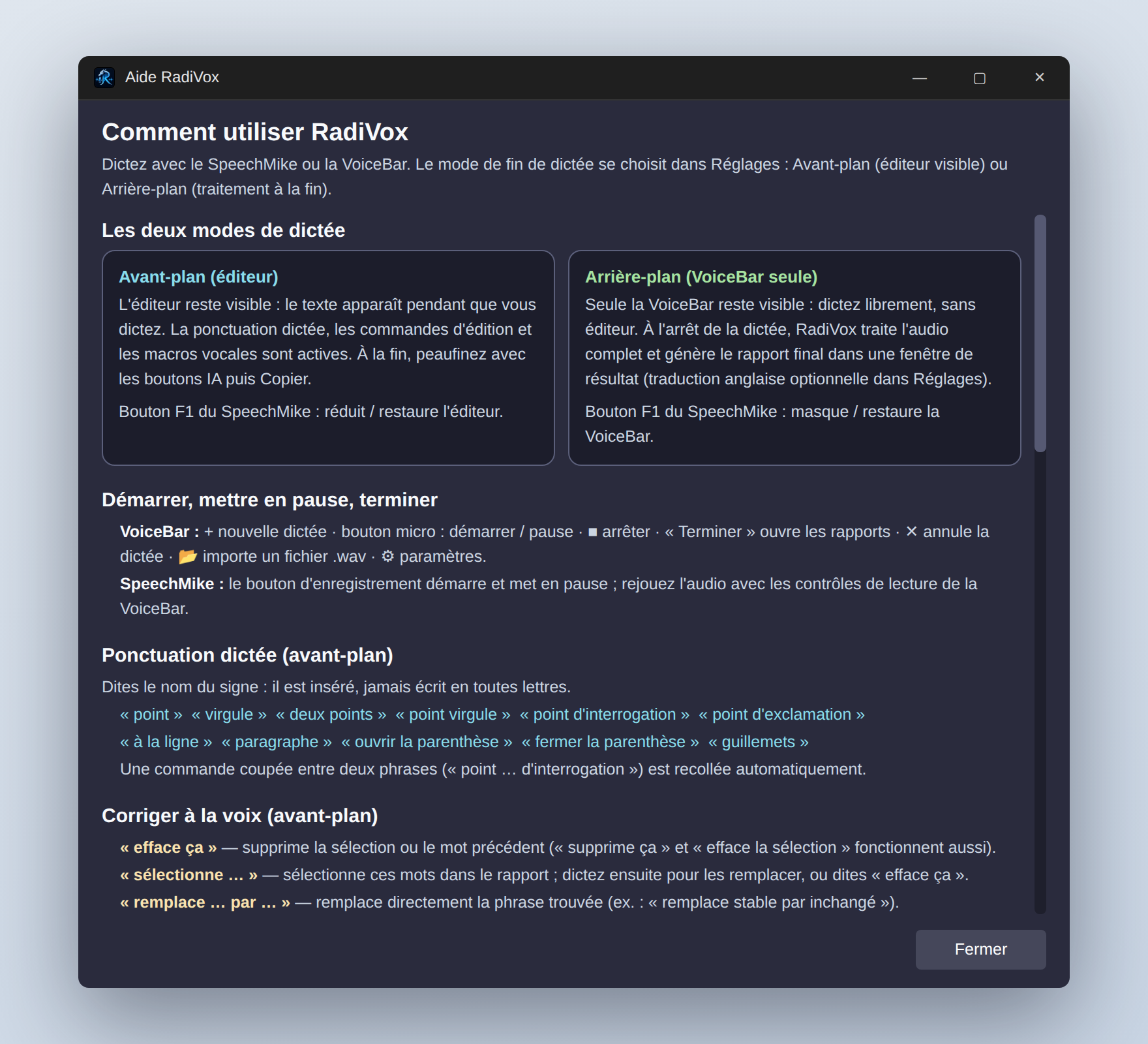
Le bouton ? ouvre la fenêtre « Aide RadiVox », qui résume les modes, les commandes du SpeechMike et de la VoiceBar, la ponctuation dictée, les corrections vocales, les macros, les rapports structurés et les boutons IA.
14.Mettre à jour RadiVox
- Retournez sur https://radivox.ca (le numéro de version offert est affiché sous le titre).
- Téléchargez
RadiVox_Setup_Latest.exeet lancez-le. - Répondez Oui à la désinstallation automatique de la version précédente, puis terminez l'assistant.
Vos réglages, macros, prononciations et rapports structurés sont conservés, ainsi que le dossier « RadiVox Dictations ».
15.Désinstaller RadiVox
Windows → Paramètres → Applications → Applications installées → RadiVox → Désinstaller. Le dossier « RadiVox Dictations » du Bureau n'est pas supprimé.
16.Dépannage
| Symptôme | Solution |
|---|---|
| « RadiVox - Startup Error » au démarrage | Les détails sont écrits dans RadiVox-crash.log sur le Bureau — joignez-le à votre demande de support |
| Impossible de se connecter au premier lancement | Vérifiez la connexion Internet : le premier lancement exige une connexion au compte |
| L'installateur est refusé : « Le fichier ou le répertoire est endommagé et illisible » | Le fichier reçu n'est pas l'installateur. Supprimez-le et retournez sur https://radivox.ca ; un installateur valide pèse plusieurs Mo |
| Le micro ne démarre pas la dictée (arrière-plan) | Cliquez d'abord sur + Nouv. pour préparer une dictée |
| Le SpeechMike ne répond plus | Débranchez / rebranchez-le : il est détecté à chaud |
| Mots entremêlés dans le rapport | VSpeech a capté le micro en même temps que RadiVox. Vérifiez que l'indicateur « VSpeech désactivé » s'affiche pendant la dictée, et ne lancez pas d'enregistrement dans VSpeech pendant une dictée RadiVox (section 11.1) |
| Le rapport n'est pas collé dans VSpeech | Vérifiez que l'option est cochée (Paramètres → Dictée → « À la fin de la dictée ») et que l'examen était ouvert dans VSpeech avant de dicter. Le message « Rapport non transféré dans VSpeech » donne la raison ; collez alors avec Copier puis Maj+Inser (section 11.1) |
| « Compléter » : « L'examen VSpeech est inconnu » | La raison suit le message. « Aucun examen ouvert trouvé dans VSpeech » : ouvrez l'examen dans Synapse et attendez que VSpeech l'affiche, puis relancez. Pour une autre raison, transmettez le message et le fichier voicebar.log (Emplacements utiles) |
| « Compléter » : « le texte de VSpeech a changé » ou « VSpeech affiche maintenant un autre examen » | Rien n'a été collé et votre texte est intact. Relancez « Compléter » une fois l'examen voulu affiché (section 11.2) |
| Le bouton du SpeechMike ne lance pas « Compléter » | Vérifiez dans Philips SpeechControl que le bouton envoie Ctrl+Alt+Shift+F11, et que la barre du Correcteur VSpeech est affichée |
| La mise en forme disparaît au collage dans VSpeech | Ctrl+V colle du texte brut dans VSpeech : utilisez Maj+Inser |
| « Transcription en cours » semble bloquée | Après 120 s d'inactivité, une fenêtre d'erreur détaillée s'affiche automatiquement |
| Impossible de changer de mode (⇄ / F2) | Terminez ou annulez d'abord la dictée en cours |
| La barre vocale a disparu | F1 (SpeechMike) la réaffiche — la fermer ne fait que la masquer |
| Avertissement de dictée du PACS (Fujifilm Synapse) | Une option des Paramètres permet de le supprimer |
Emplacements utiles
| Quoi | Où |
|---|---|
| Application | %LOCALAPPDATA%\Programs\RadiVox |
| Réglages et session (chiffrés) | %APPDATA%\Medivox\ |
| Audios archivés | Bureau → RadiVox Dictations |
| Journal de plantage | Bureau → RadiVox-crash.log |
| Journal de RadiVox | %LOCALAPPDATA%\Medivox\Logs\voicebar.log |